SMS Gateway 이용 가이드
1시작하기 전에
SMS Gateway는 쓰던 안드로이드 폰을 문자 발송기로 쓰는 서비스입니다. 웹에서 받는 사람과 내용을 정해 예약하면, 서버가 폰에 신호를 보내고 폰이 문자를 직접 보냅니다. 그래서 받는 사람에게는 그 폰의 번호로 문자가 갑니다. 발신번호 등록이나 서류가 필요 없습니다.
준비물
- 안드로이드 폰 1대 — 문자를 보낼 번호가 들어 있는 폰 (아이폰은 사용할 수 없습니다)
- 폰의 와이파이 또는 데이터 연결 — 서버에서 보낼 문자를 받아 옵니다
- 웹을 쓸 PC 또는 폰 브라우저
요금
- 기기 1대당 월 30,000원(부가세 포함) · 기기당 하루 400건까지
- 3개월 81,000원(10% 할인) · 6개월 144,000원(20% 할인)
- 무료 체험 3일 — 계정당 1회, 하루 100건, 신청 즉시 시작
2회원가입·로그인
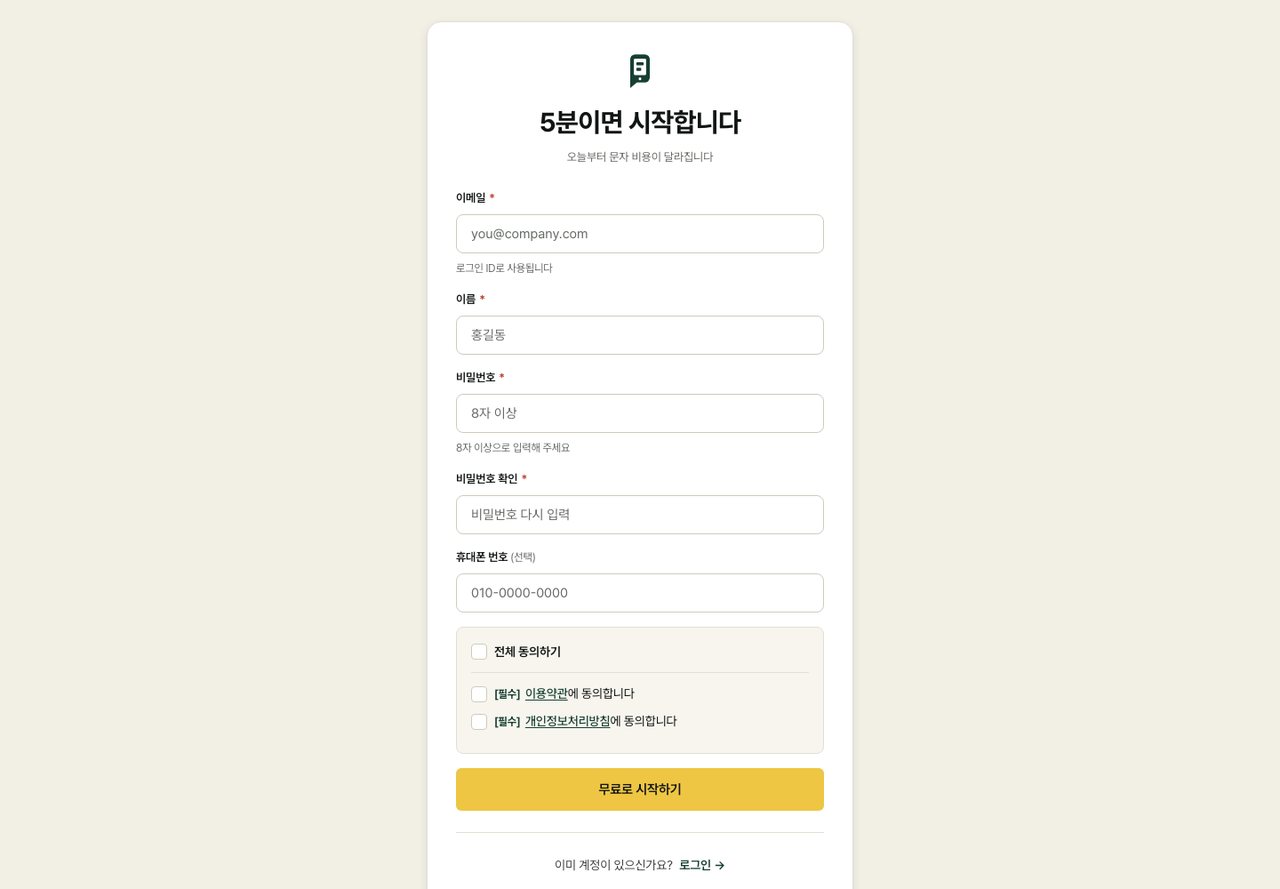
- 첫 화면에서 무료 시작하기를 누릅니다.
- 이름·이메일·휴대폰 번호·비밀번호를 입력하고 이용약관·개인정보 수집 동의에 체크한 뒤 가입합니다.
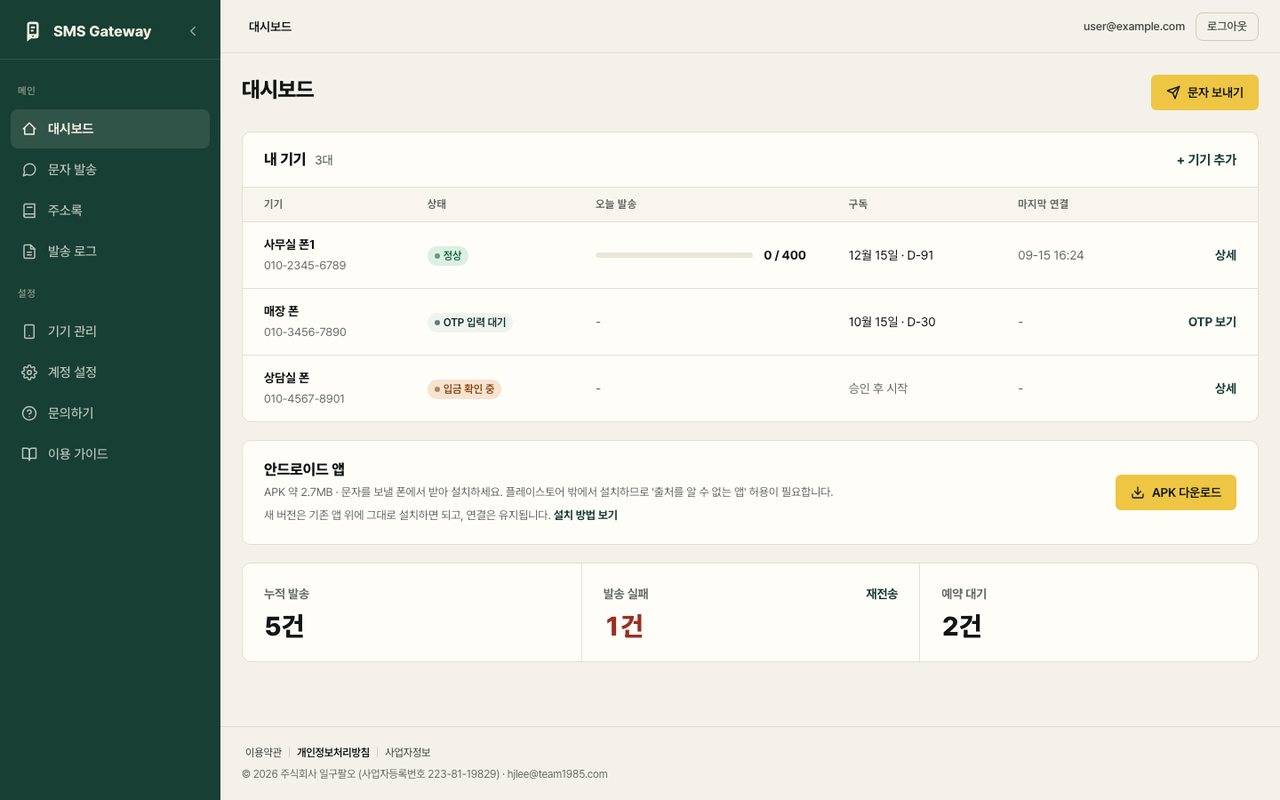
- 가입한 이메일과 비밀번호로 로그인하면 대시보드가 열립니다.
3기기 등록
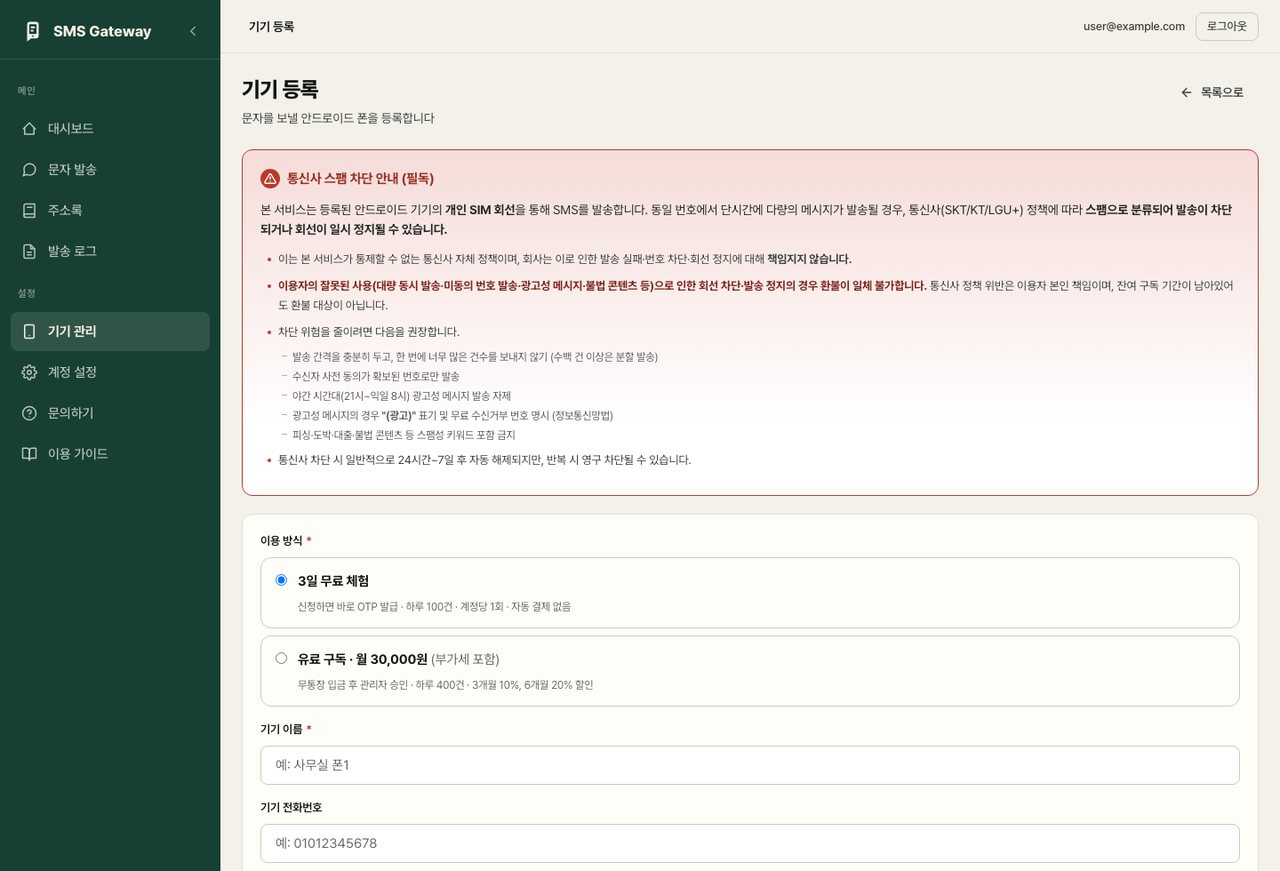
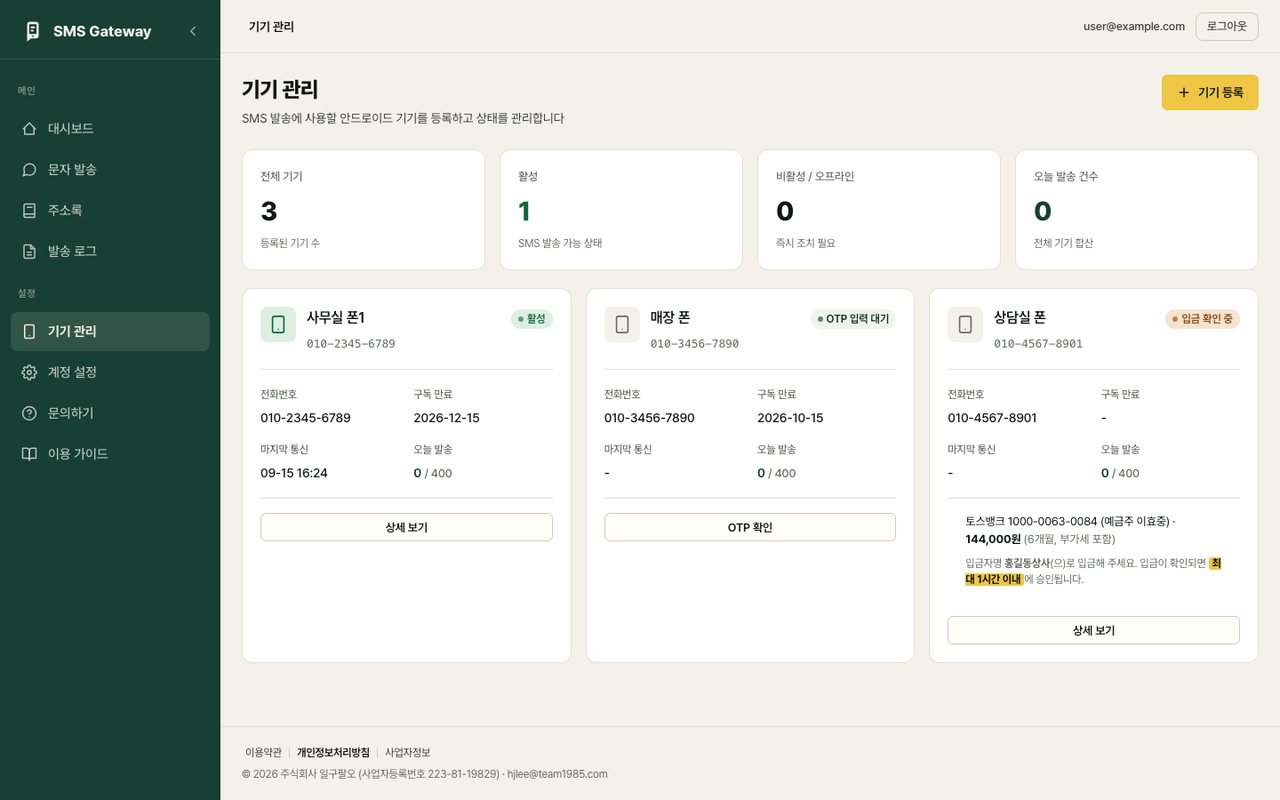
문자를 보낼 폰을 웹에 등록합니다. 왼쪽 메뉴 기기 관리 → 기기 등록에서 신청합니다.
무료 체험
- 기기 이름(예: 사무실 폰)과 폰 번호를 입력하고 무료 체험을 선택합니다.
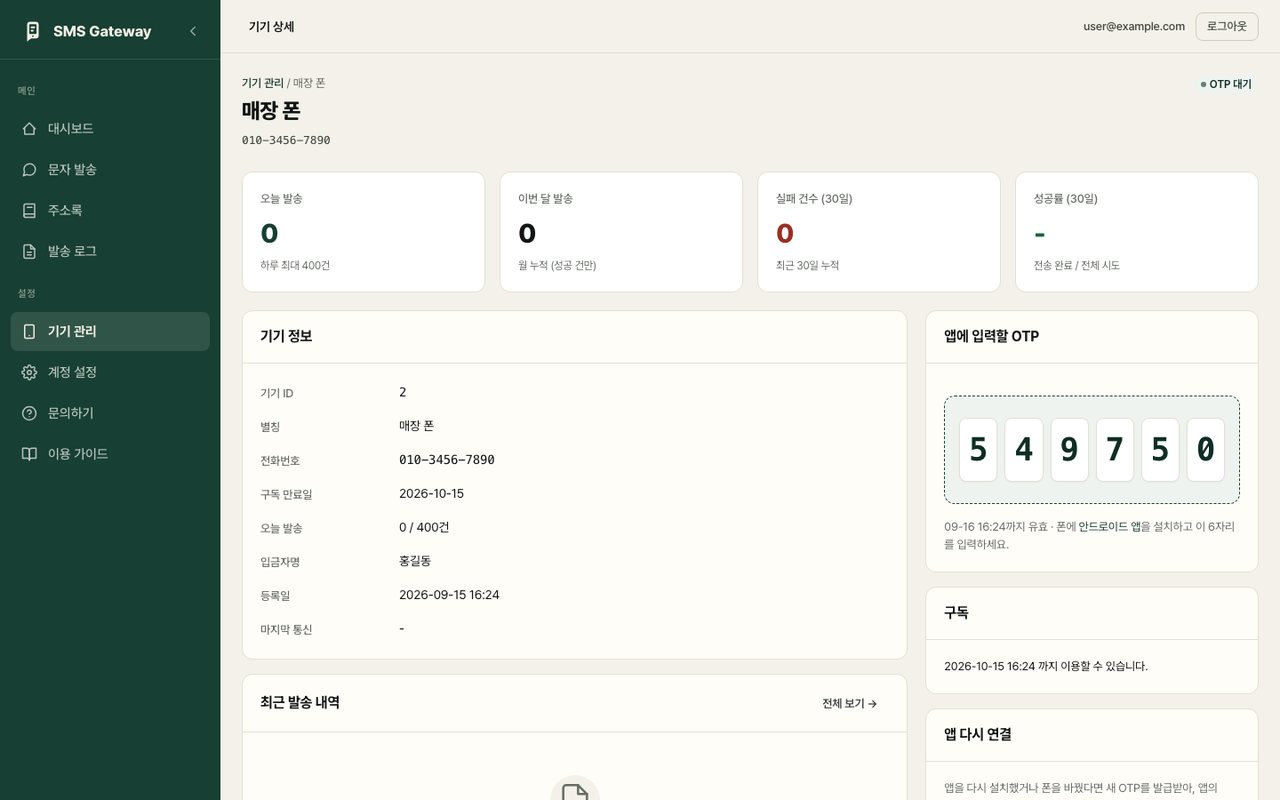
- 신청하면 바로 체험이 시작되고 기기 상세 화면에 OTP 6자리가 나옵니다.
- 이 번호를 폰 앱에 입력하면 연결됩니다 (5. 앱 연결).
유료 구독
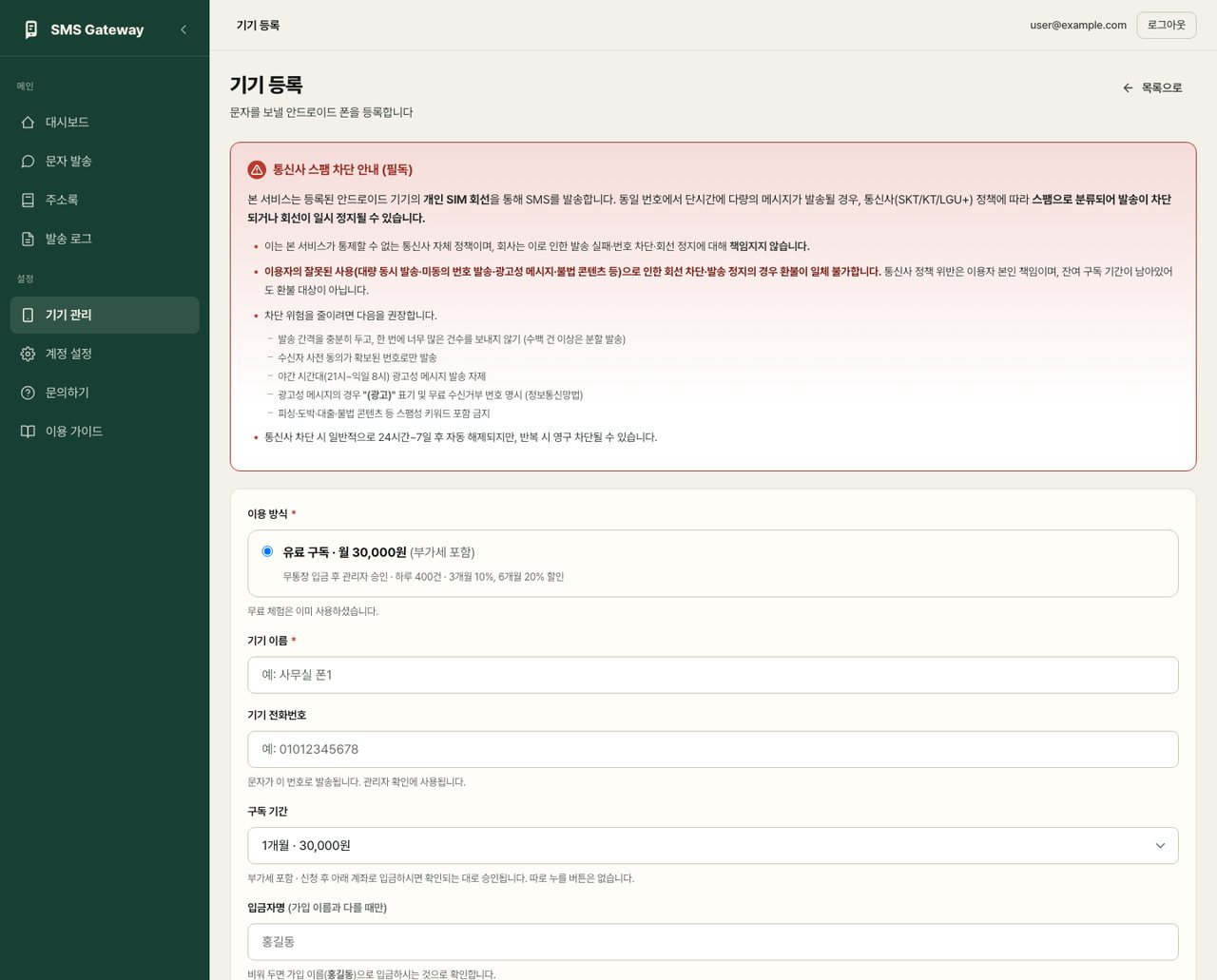
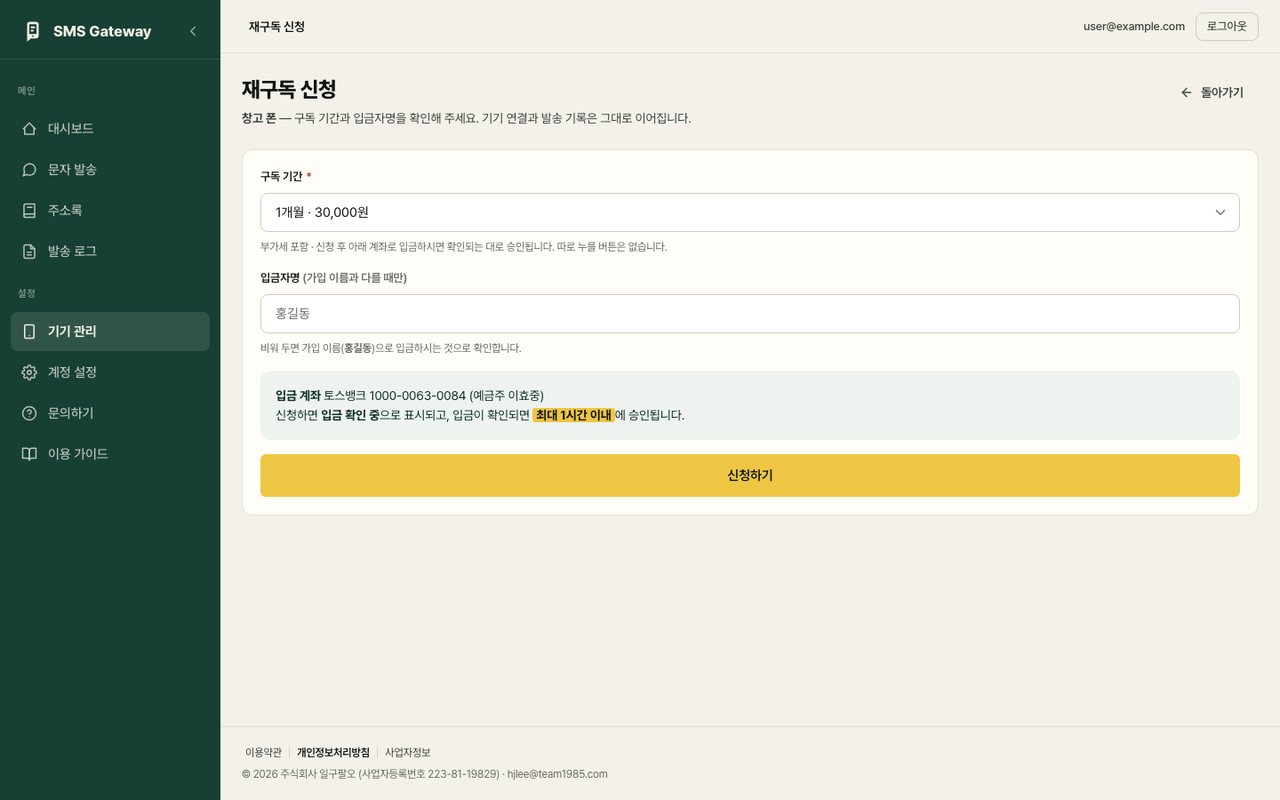
- 구독 기간(1·3·6개월)을 고르고 신청합니다. 가입 이름과 다른 이름으로 입금한다면 입금자명 칸에 적어 주세요.
- 화면에 나오는 계좌로 금액을 입금합니다.
- 따로 누를 버튼은 없습니다. 기기는 입금 확인 중으로 표시되고, 입금이 확인되면 최대 1시간 이내에 승인되어 기기 상세 화면에 OTP 6자리가 나옵니다.
4앱 설치 (APK)
발송용 앱은 플레이스토어가 아닌 설치 파일(APK)로 받습니다. 문자를 보낼 폰의 크롬 브라우저로 이 페이지나 대시보드에 들어가 설치 파일을 받으세요.
처음 설치할 때 폰이 몇 번 확인을 묻습니다. 삼성 갤럭시 기준 화면입니다.
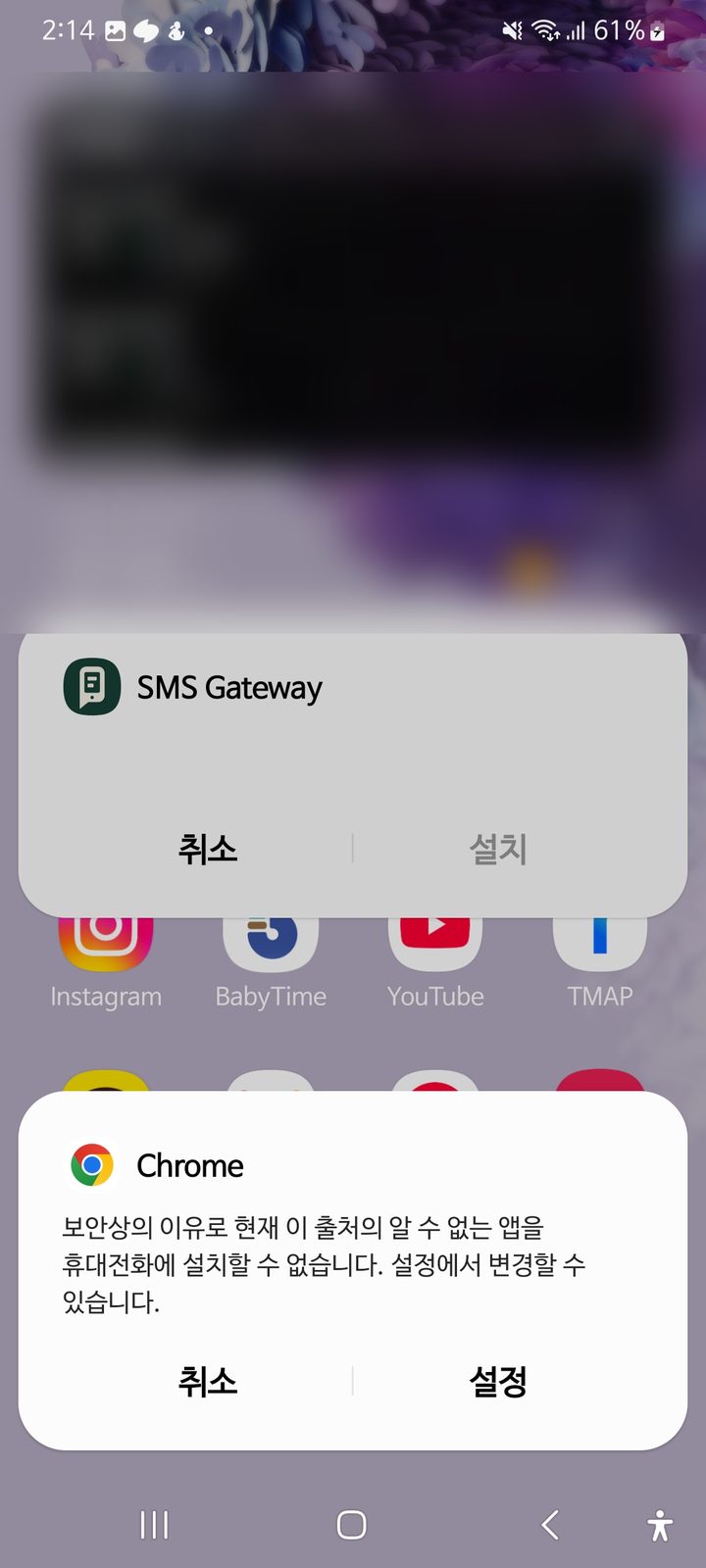
"이 출처의 알 수 없는 앱을 설치할 수 없습니다"가 뜨면 설정을 누릅니다.
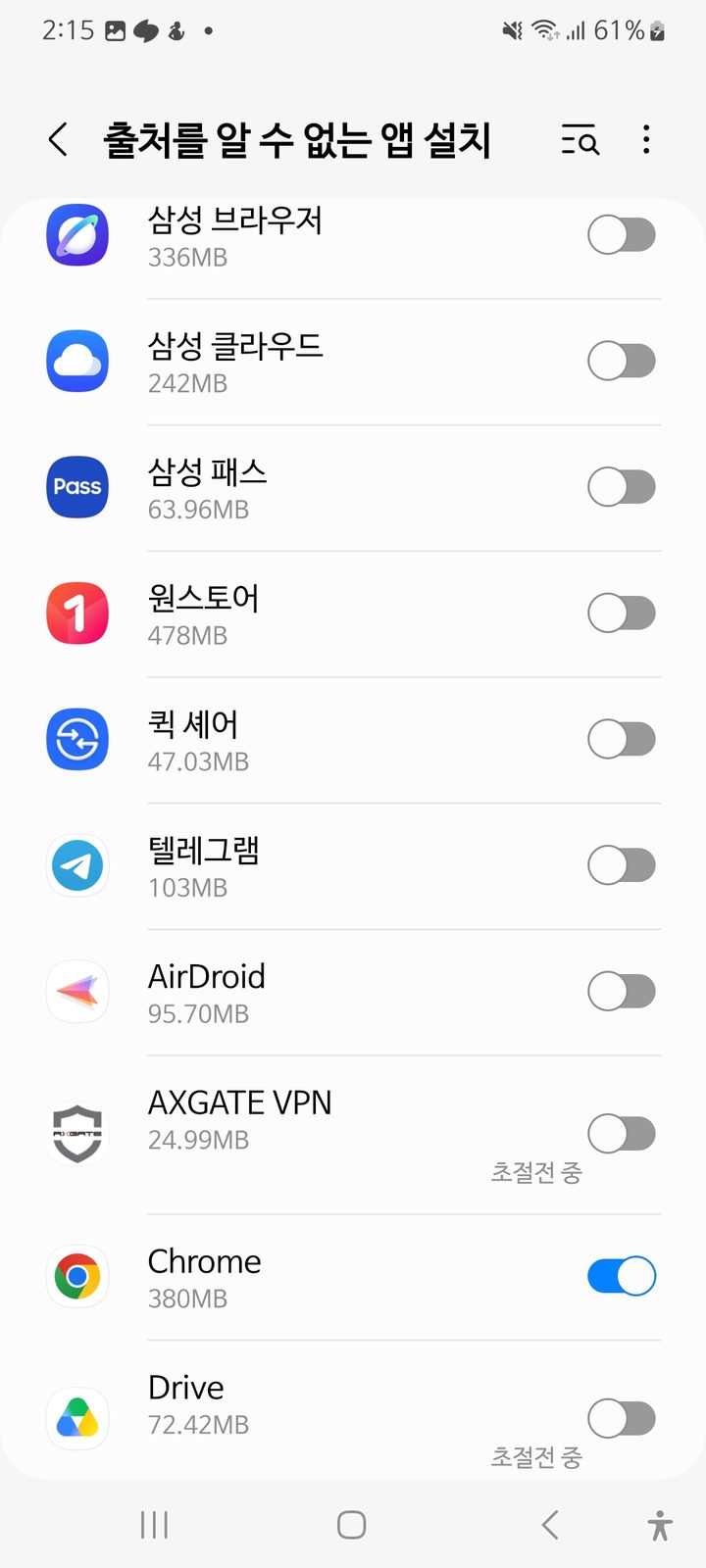
목록에서 Chrome 스위치를 켜고 뒤로 돌아갑니다.
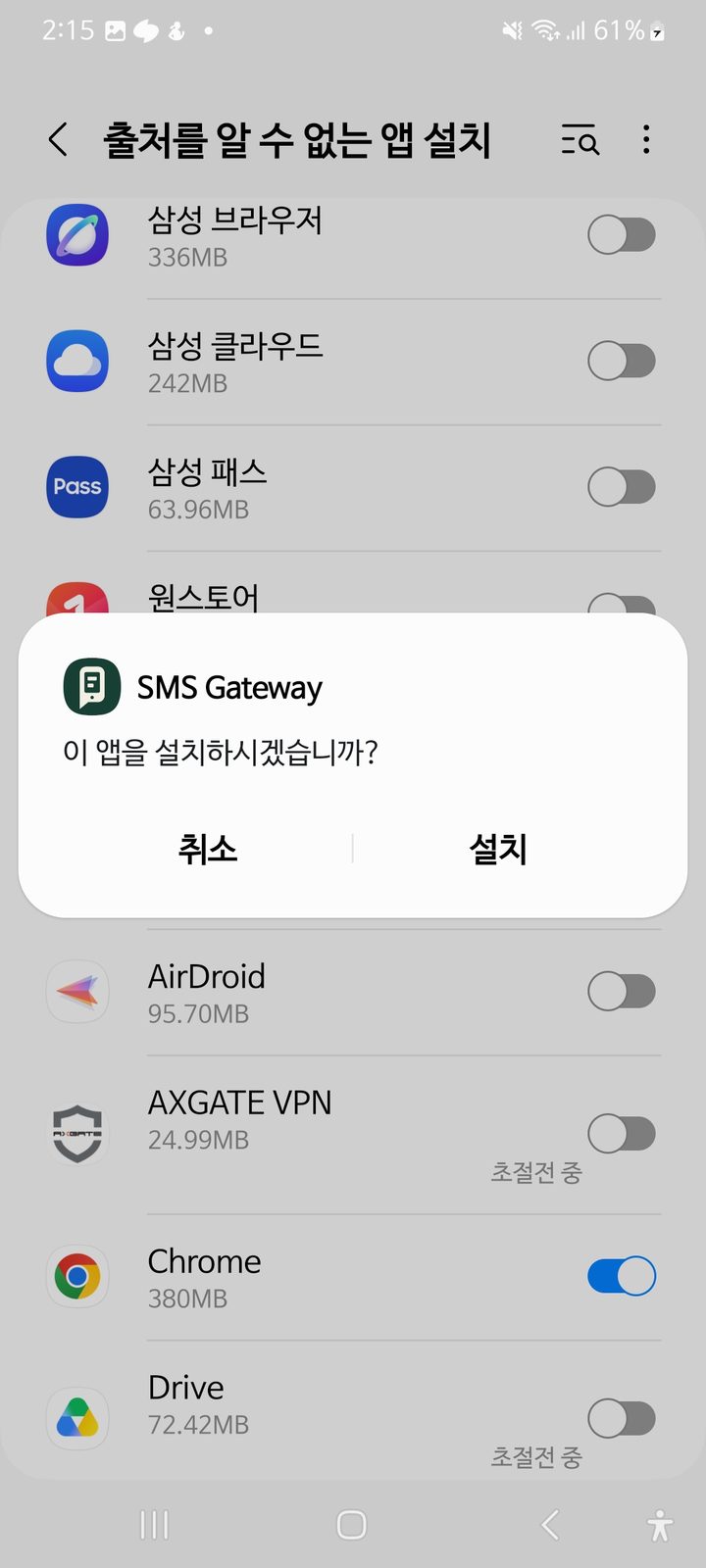
"이 앱을 설치하시겠습니까?"에서 설치를 누릅니다.
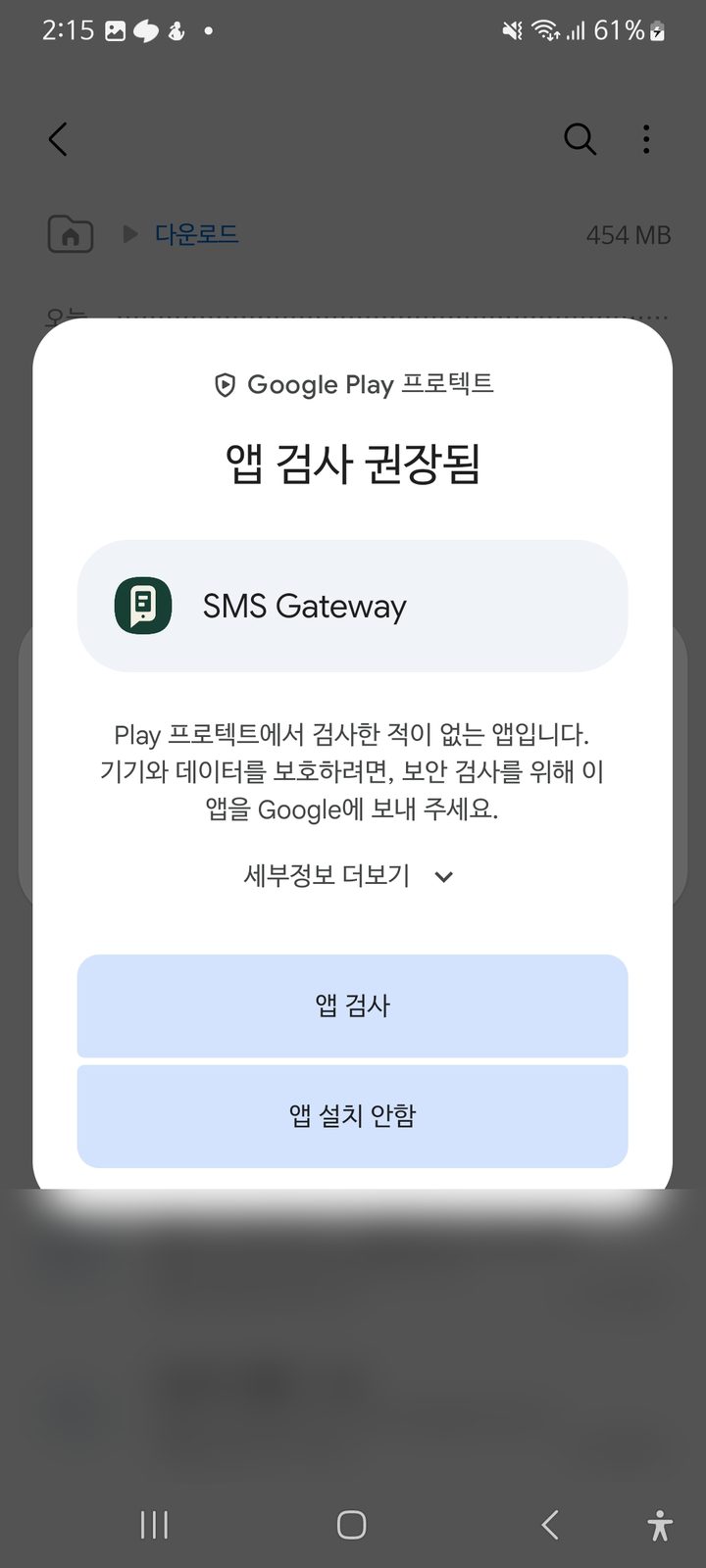
Play 프로텍트 창이 뜨면 세부정보 더보기를 누릅니다.
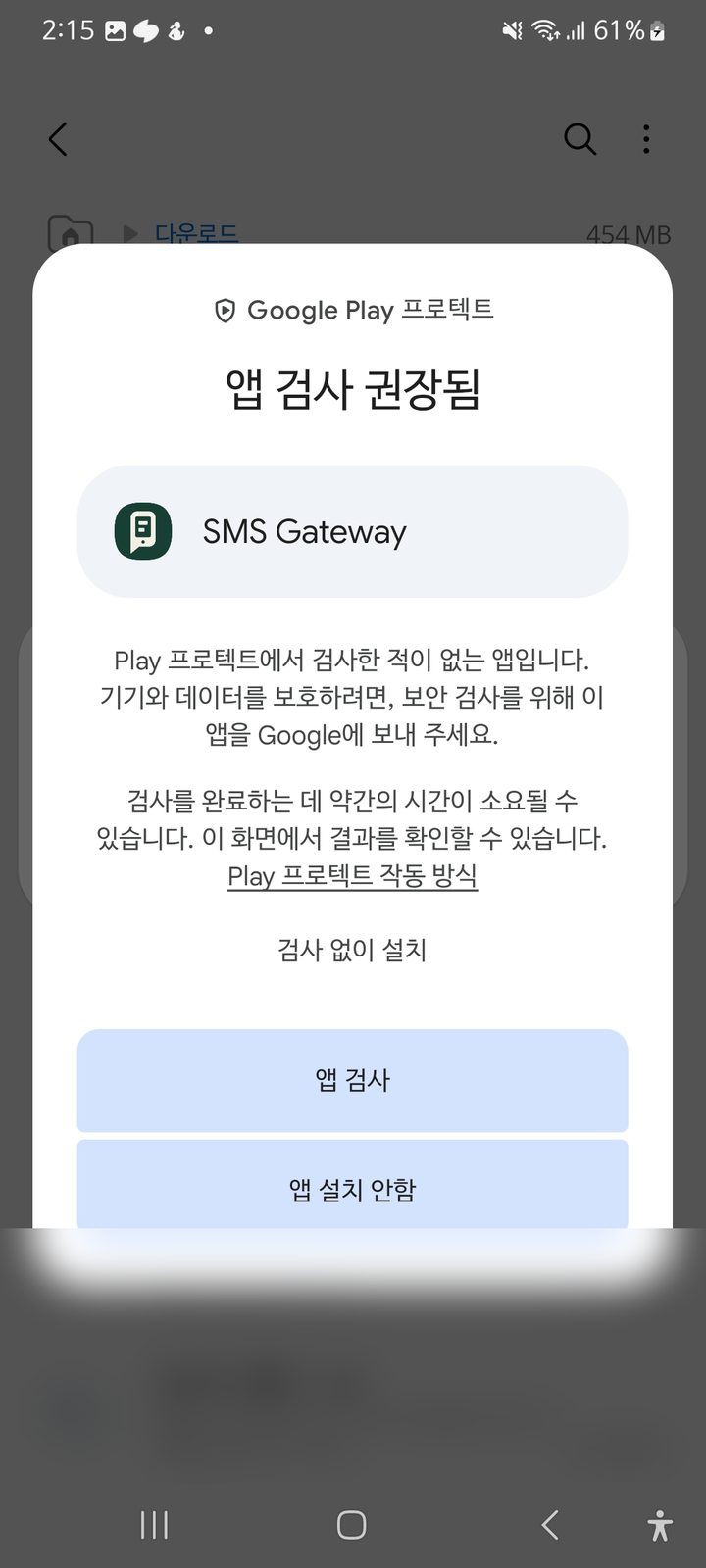
펼쳐진 내용 아래 검사 없이 설치를 누릅니다.
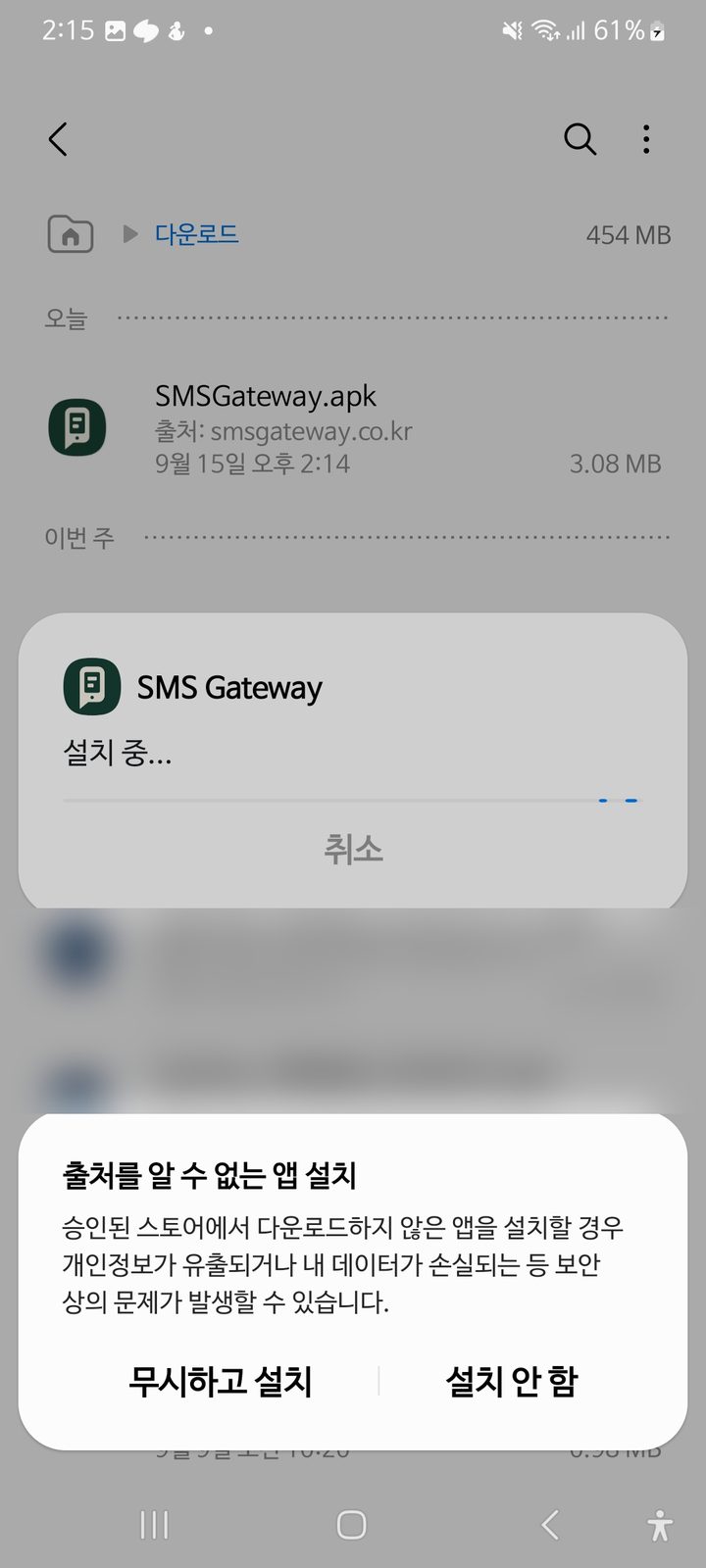
경고 창이 한 번 더 뜨면 무시하고 설치를 누르면 끝입니다.
5앱 연결 (OTP)
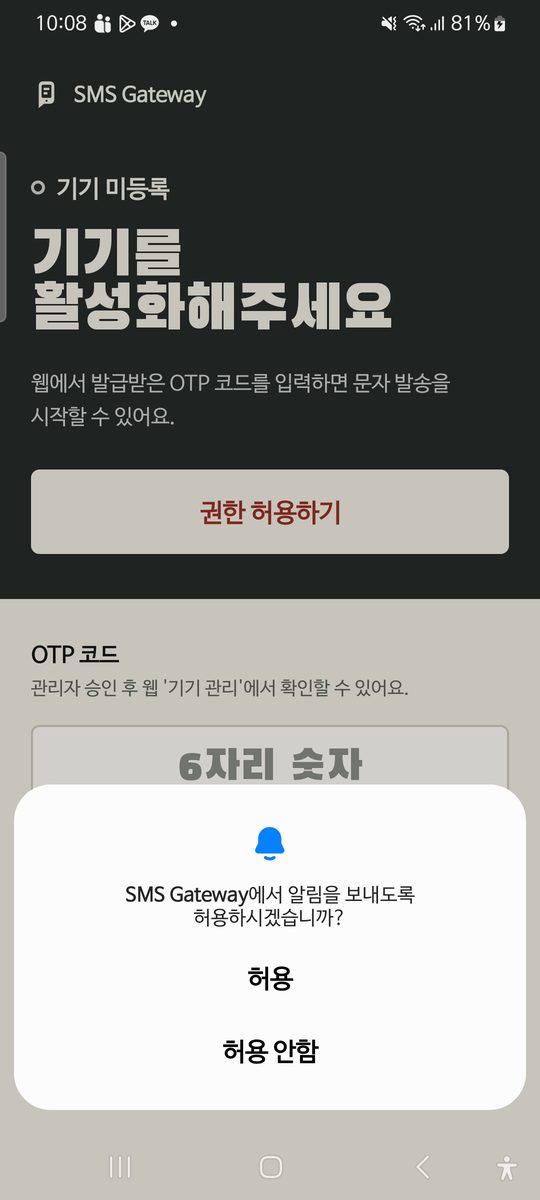
앱을 열고 권한 허용하기를 눌러 문자·전화·알림 권한을 모두 허용합니다.
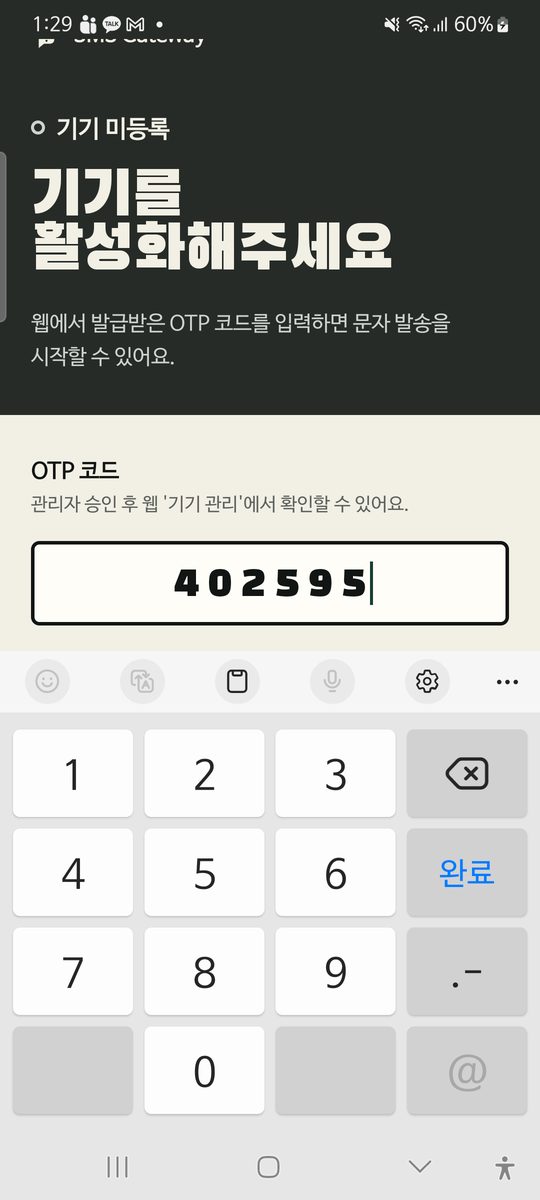
웹 기기 상세에 나온 6자리를 입력하고 기기 활성화를 누릅니다.
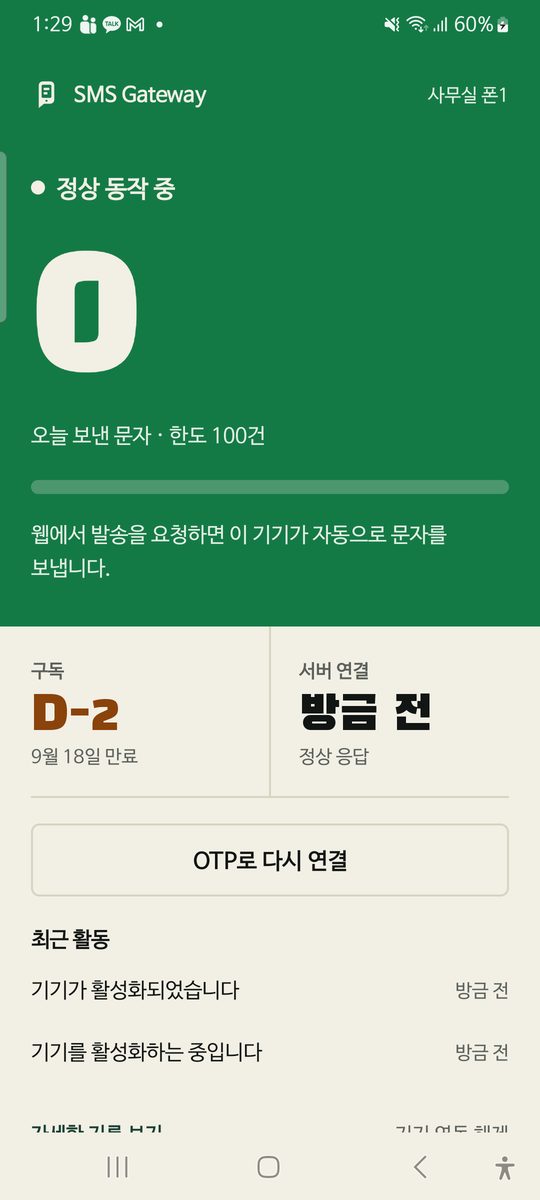
초록색 정상 동작 중이 보이면 준비 끝입니다.
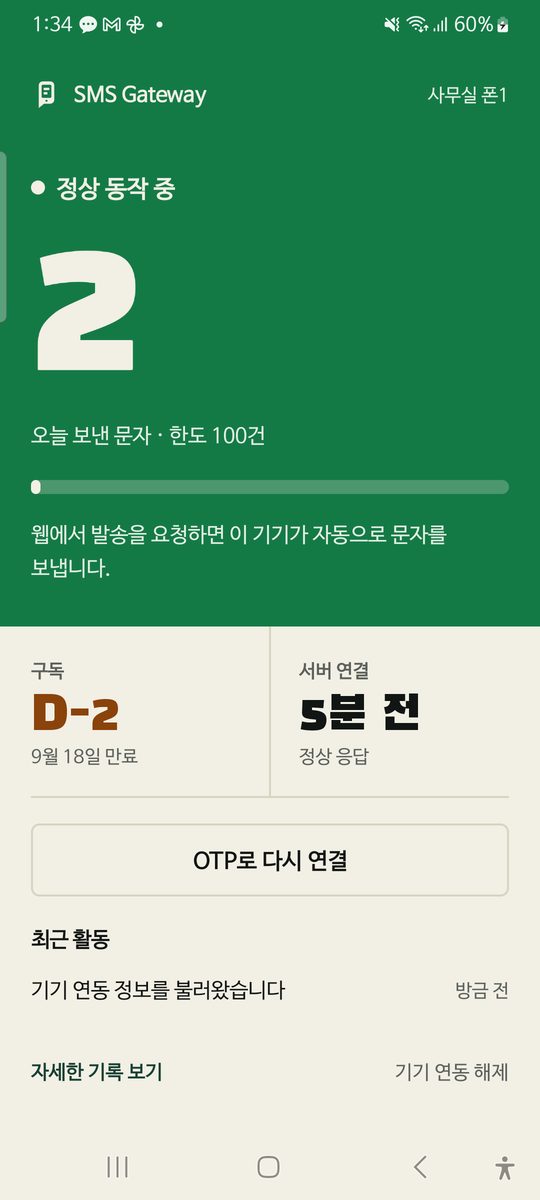
문자가 나가면 오늘 보낸 문자 숫자가 올라갑니다.
6문자 보내기
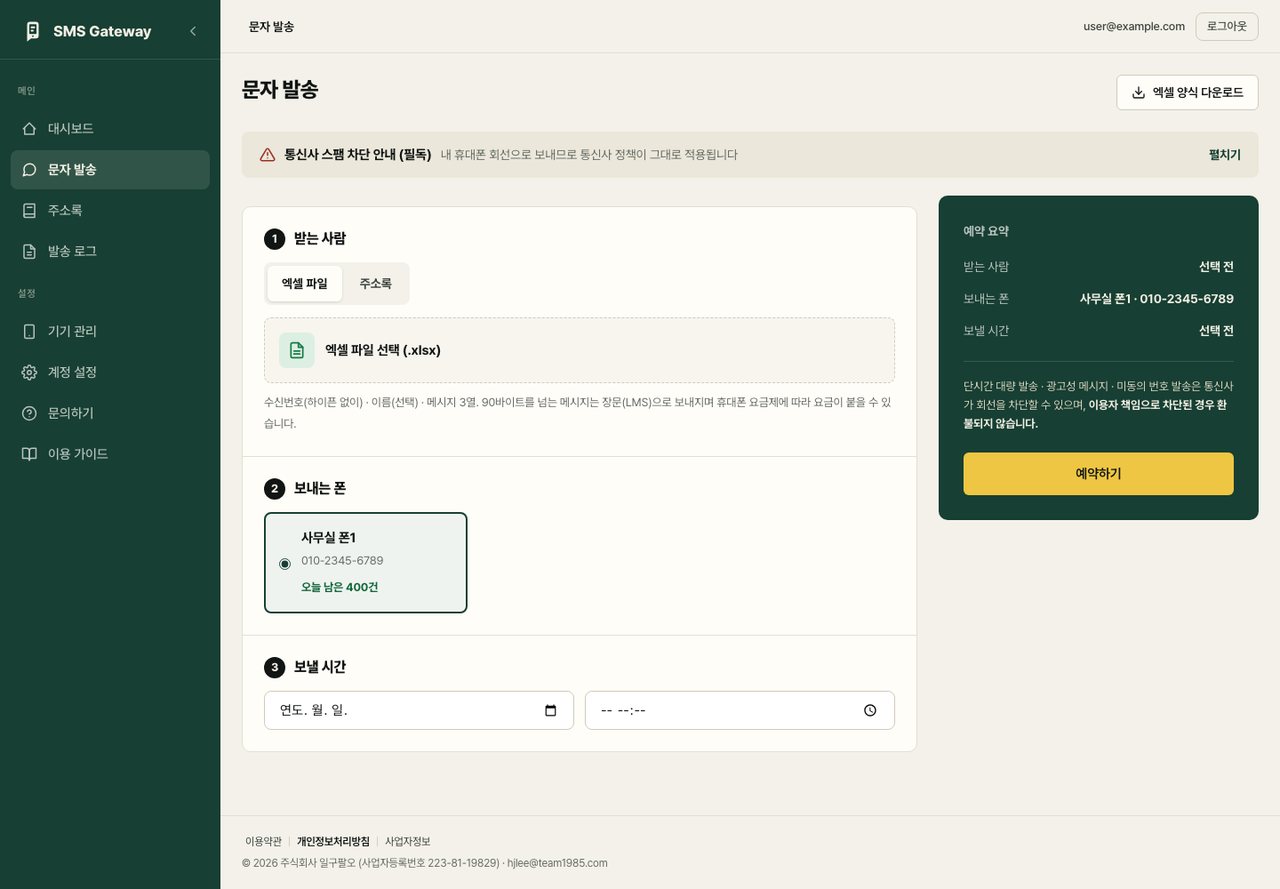
왼쪽 메뉴 문자 발송에서 받는 사람을 정하는 방법이 두 가지입니다.
엑셀로 보내기
- 엑셀 양식 다운로드로 양식을 받아 수신번호·수신자명·메시지내용을 채웁니다. 사람마다 다른 내용을 보낼 수 있습니다.
- 저장한 파일을 올립니다.
주소록으로 보내기
- 주소록 탭에서 보낼 그룹을 고릅니다 (여러 그룹 선택 가능, 겹치는 번호는 한 번만 보냅니다).
- 메시지를 한 번만 입력합니다.
{이름}을 넣으면 받는 사람마다 주소록의 이름으로 바뀝니다. 예){이름}님, 내일 방문 예약 안내드립니다.→ "홍길동님, 내일 방문 예약 안내드립니다."
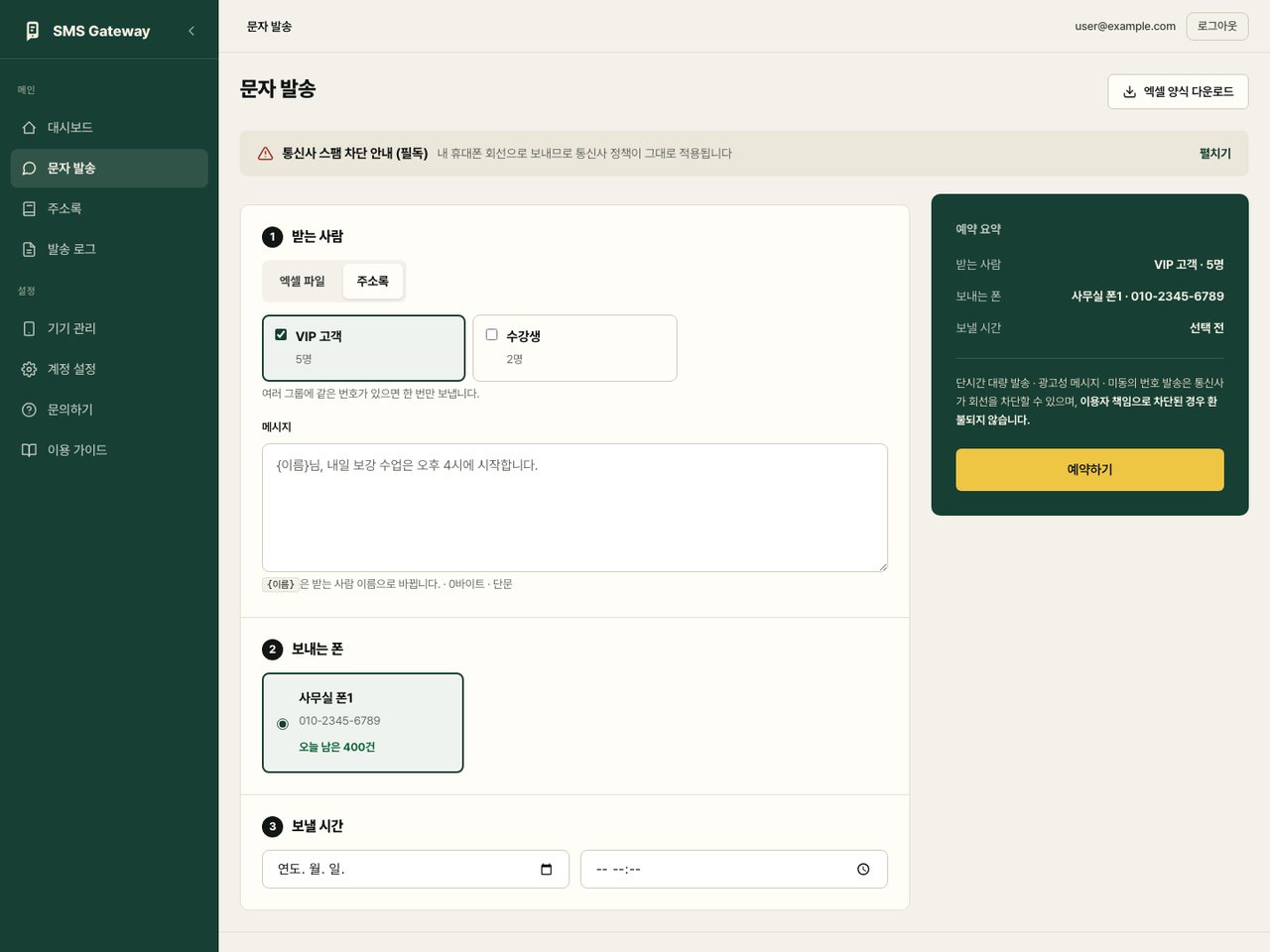
{이름}은 받는 사람 이름으로 바뀝니다.보낼 폰과 시간 정하기
- 보낼 폰을 고릅니다. 폰마다 오늘 남은 발송 건수가 함께 보입니다.
- 보낼 시간의 날짜·시간 칸을 눌러 고릅니다. 지금 보내려면 오늘 날짜와 지금 시각을 고르세요.
- 오른쪽 요약을 확인하고 예약하기를 누릅니다.
7주소록
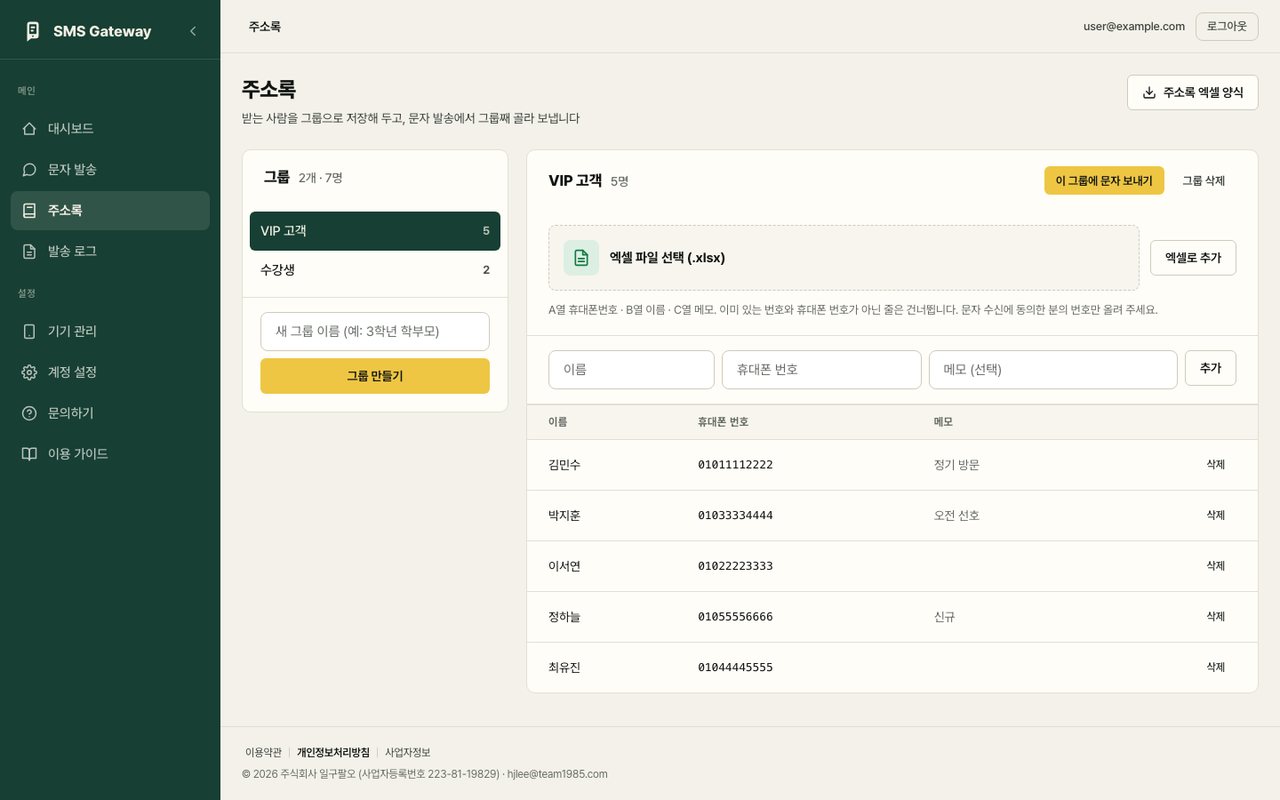
자주 보내는 사람들을 그룹으로 저장해 두면, 매번 엑셀을 만들지 않고 그룹만 골라 보낼 수 있습니다.
- 왼쪽 메뉴 주소록에서 그룹을 만듭니다 (예: VIP 고객, 수강생).
- 주소록 양식을 받아 휴대폰번호·이름·메모를 채워 올립니다.
- 올리면 추가·중복·잘못된 번호 건수가 표시됩니다. 같은 그룹에 이미 있는 번호는 다시 들어가지 않습니다.
8발송 로그·재전송
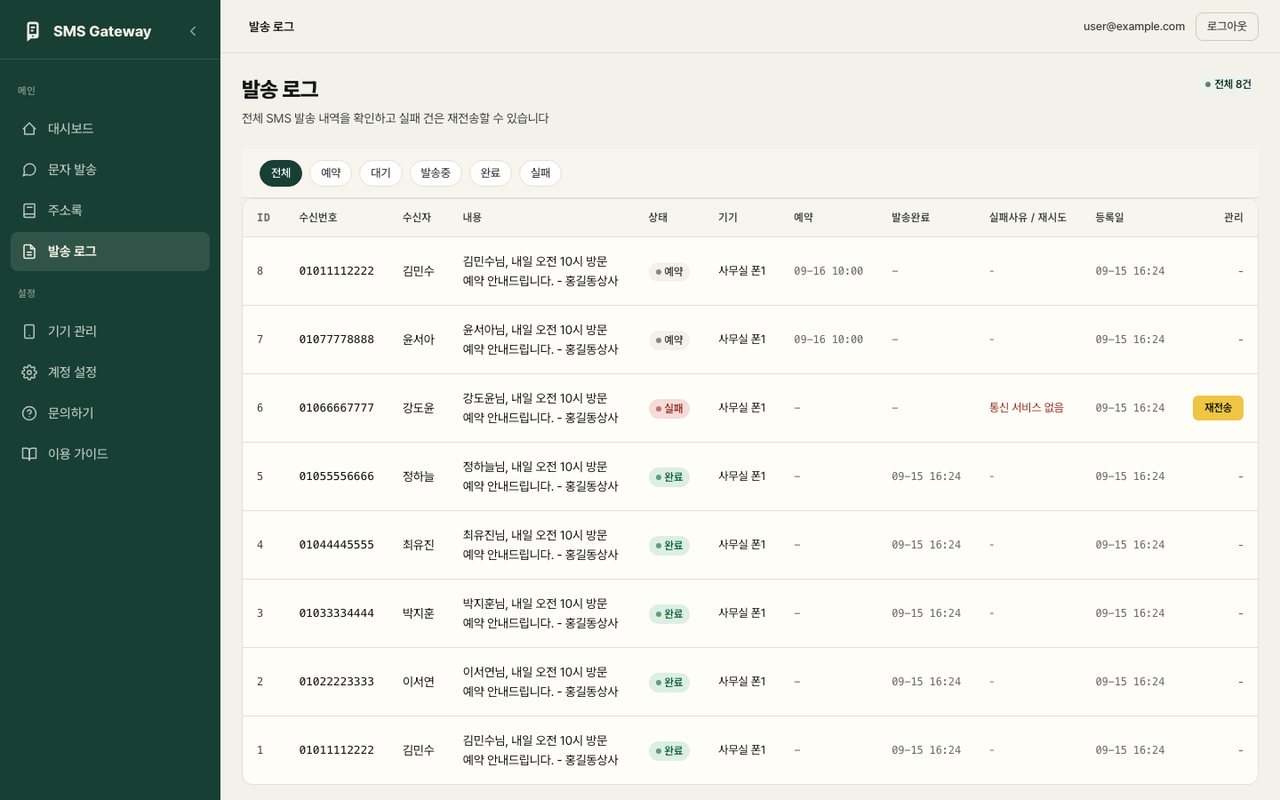
왼쪽 메뉴 발송 로그에서 문자마다 상태를 볼 수 있습니다. 상태·기기로 걸러 볼 수 있습니다.
- 예약됨 — 예약 시각을 기다리는 중
- 대기 · 발송중 — 폰으로 넘어가 보내는 중
- 발송 완료 — 폰이 문자를 보냈다고 알려 온 상태
- 실패 — 사유가 함께 표시됩니다. 재전송 버튼으로 다시 보낼 수 있습니다
9폰을 바꿨을 때 (재연결)
폰을 바꾸거나 앱을 지웠다가 다시 설치했다면, 새 OTP로 다시 연결합니다. 구독 기간은 그대로 이어집니다.
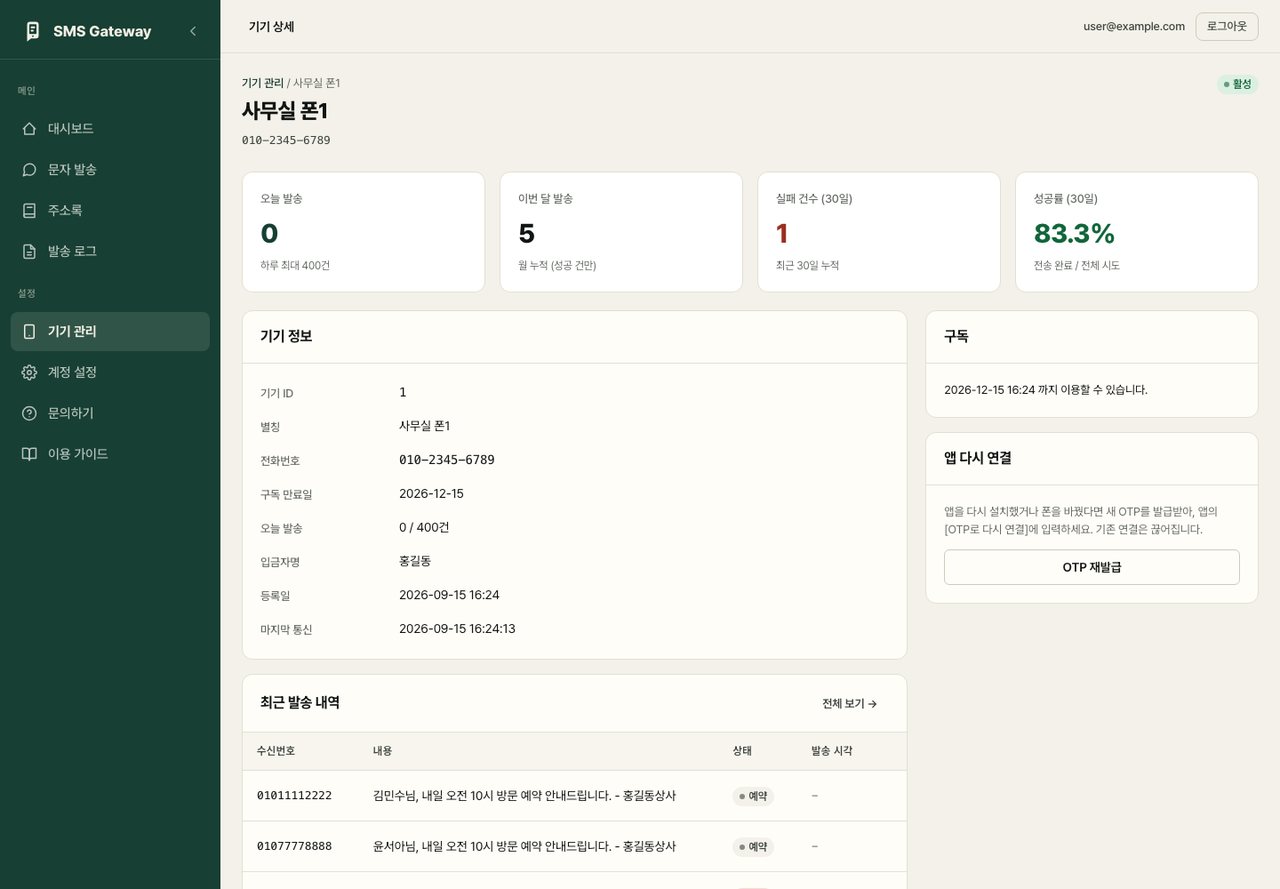
- 웹 기기 관리 → 기기 상세에서 OTP 재발급을 누릅니다.
- 앱에서 OTP로 다시 연결을 누르고 새 6자리를 입력합니다.
- 정상 동작 중으로 바뀌면 끝입니다. 예전 폰은 자동으로 연결이 끊깁니다.
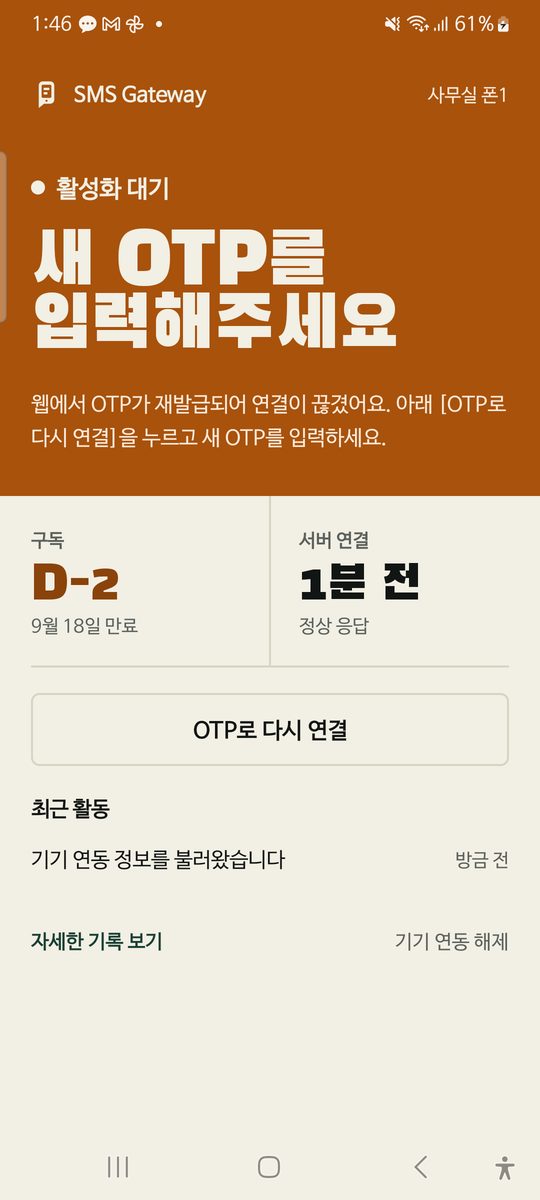
앱에 새 OTP를 입력해주세요가 뜹니다.
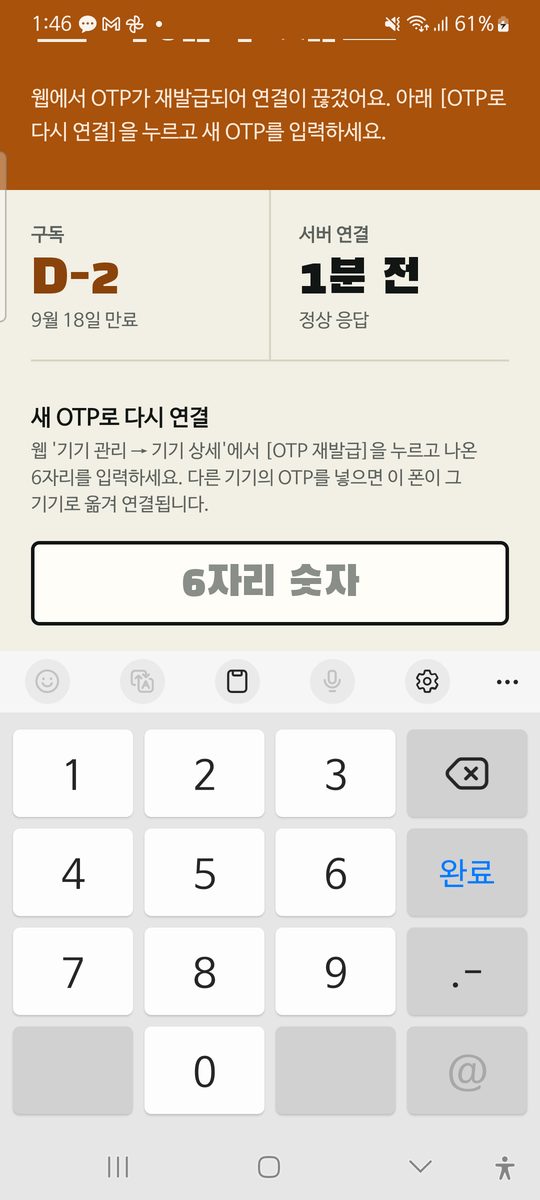
OTP로 다시 연결을 누르면 입력 칸이 열립니다.
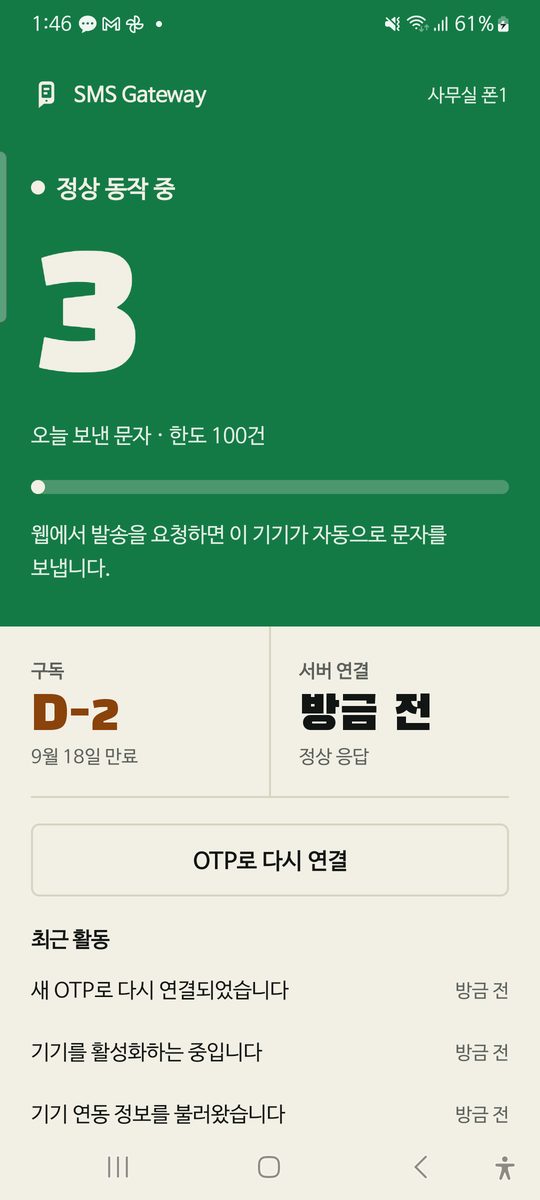
초록색 화면으로 돌아오면 완료입니다.
10계정 설정·API 연동
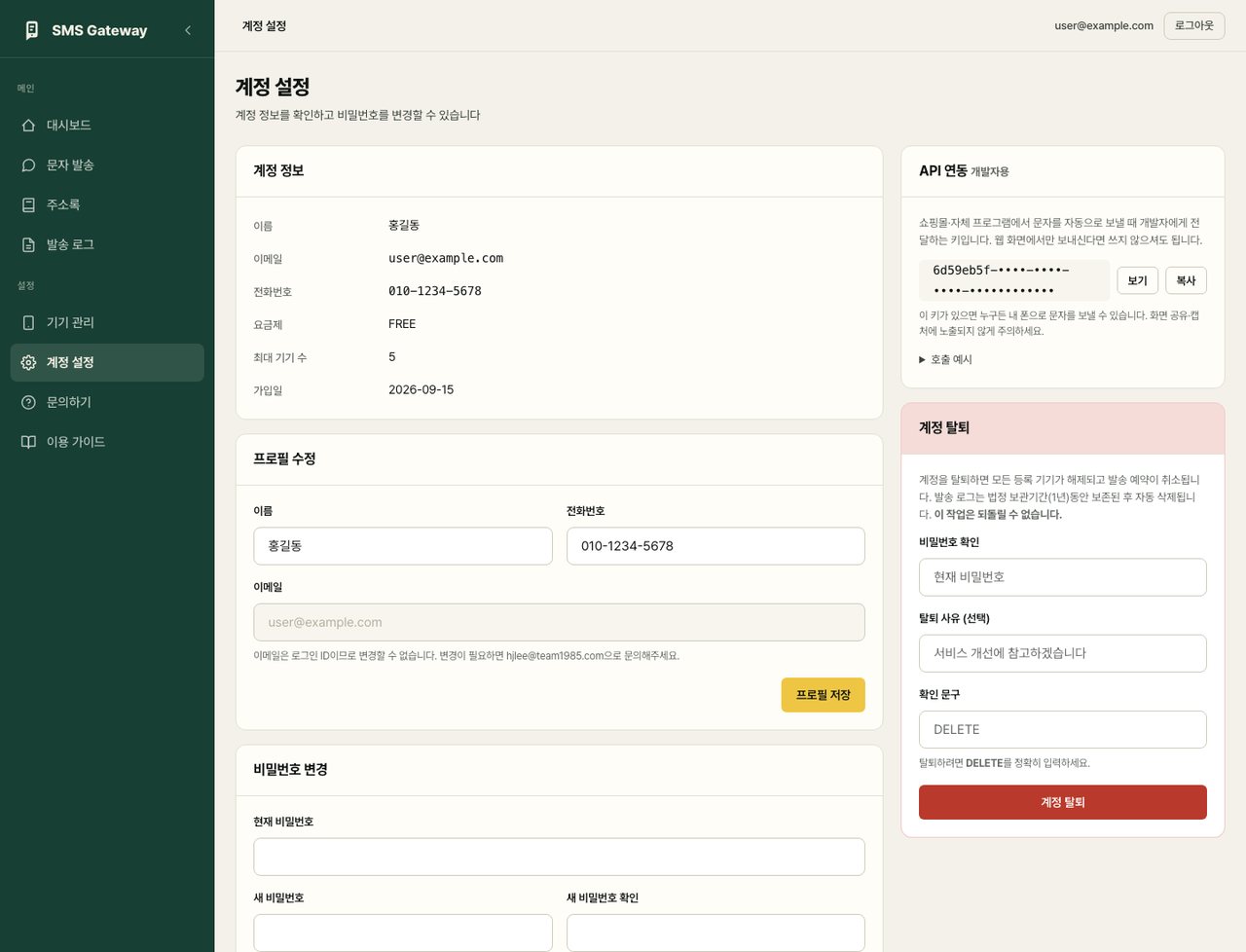
왼쪽 메뉴 계정 설정에서 이름·전화번호 수정, 비밀번호 변경, 회원 탈퇴를 할 수 있습니다.
API 연동 (개발자용)
쇼핑몰이나 자체 프로그램에서 문자를 자동으로 보내려면 계정 설정 → API 연동의 키를 개발자에게 전달하세요. 웹 화면에서만 보내신다면 쓰지 않으셔도 됩니다.
POST https://smsgateway.co.kr/api/v1/sms/send
Authorization: Bearer {API 키}
Content-Type: application/json

{"toPhone": "01012345678", "content": "주문이 접수되었습니다."}
11문의하기
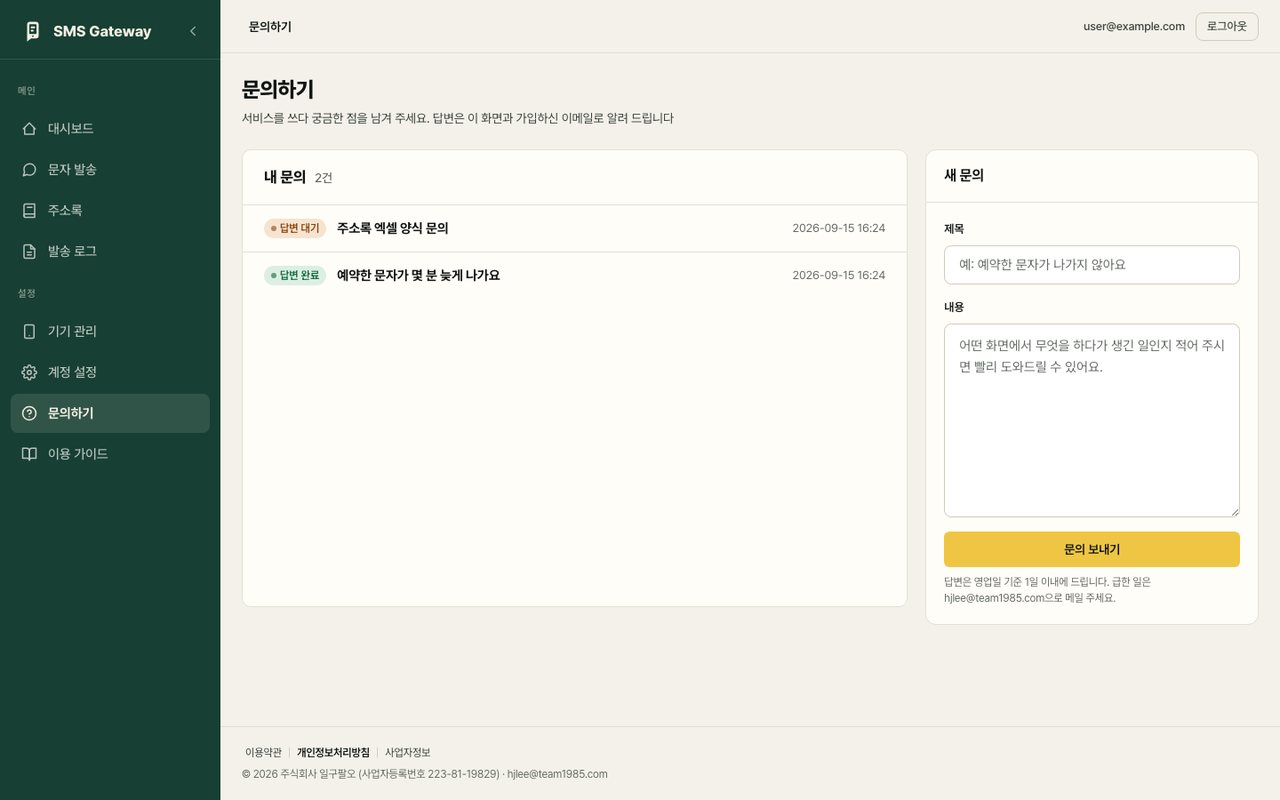
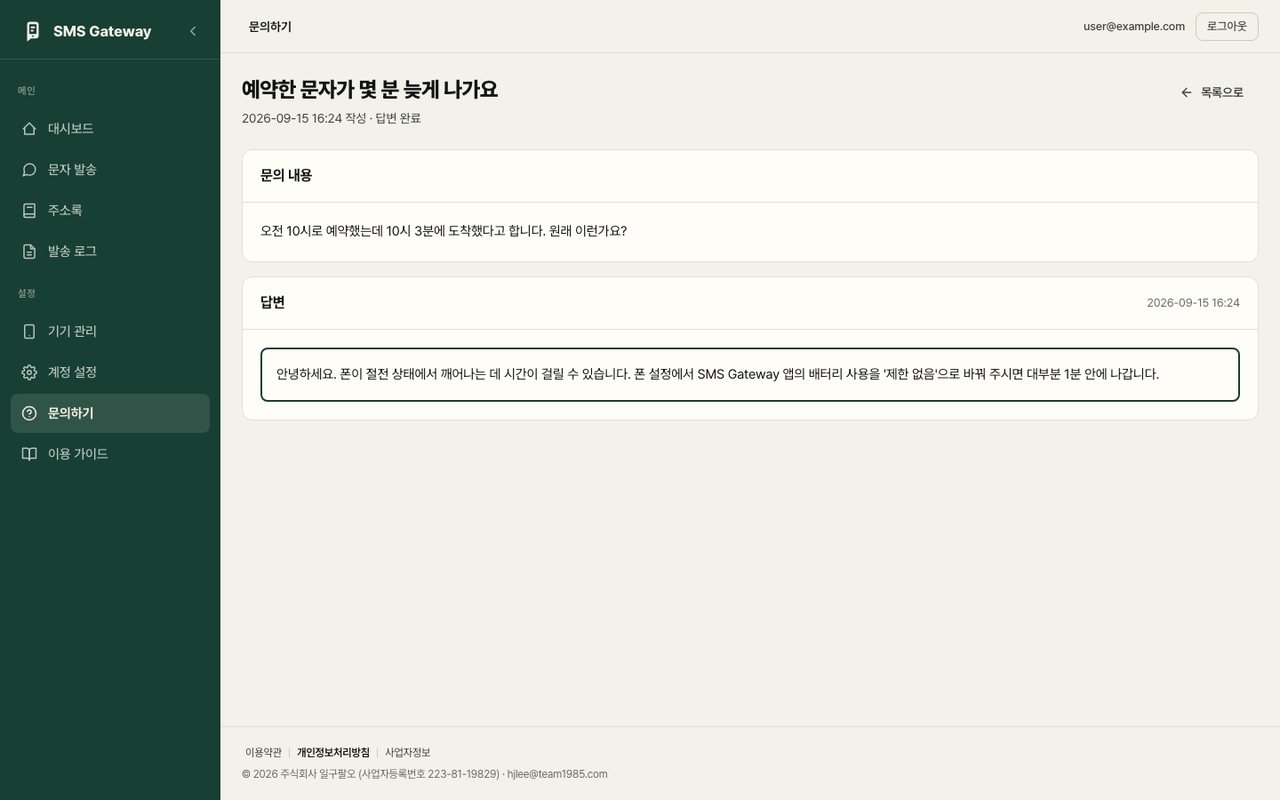
왼쪽 메뉴 문의하기에 제목과 내용을 남기면 영업일 기준 1일 이내에 답변드립니다. 답변은 문의하기 화면과 가입하신 이메일로 함께 알려 드립니다.
12자주 묻는 질문
앱 화면을 닫아 두어도 문자가 나가나요?
네. 서버가 보내는 신호로 앱이 스스로 깨어나 발송합니다. 폰 전원과 인터넷만 켜 두시고, 배터리 설정은 '제한 없음'을 권장합니다.
폰이 꺼져 있거나 인터넷이 끊기면 문자가 사라지나요?
사라지지 않습니다. 문자는 서버에 남아 있다가 폰이 다시 연결되면 바로 나갑니다. 여러 겹으로 지키고 있습니다.
- 예약 시각에 폰으로 즉시 신호를 보내고, 가져갈 때까지 30초마다 다시 보냅니다.
- 신호가 막혀도 폰이 15분마다, 그리고 앱을 열거나 폰을 켤 때 남은 문자를 직접 확인합니다.
- 폰이 문자를 받아 간 뒤 앱이 멈추면 다시 받아서 이어 보냅니다. 이미 보낸 문자는 두 번 보내지 않습니다.
- 10분 넘게 폰이 응답하지 않으면 가입하신 이메일로 알려 드립니다.
- 30분이 지나도 폰에서 결과가 오지 않은 문자는 발송 로그에 실패(결과 미확인)로 표시됩니다. 조용히 사라지는 문자는 없습니다.
받는 사람에게는 어떤 번호로 보이나요?
앱을 설치한 폰의 전화번호로 보입니다. 답장도 그 폰으로 옵니다.
하루에 몇 건까지 보낼 수 있나요?
유료 기기는 하루 400건, 무료 체험은 하루 100건입니다. 통신사 차단을 막기 위한 한도라, 더 필요하면 기기를 추가해 주세요. 한도는 날짜가 바뀌면 다시 채워집니다.
아이폰도 쓸 수 있나요?
아니요. 아이폰은 앱이 문자를 직접 보낼 수 없어 안드로이드 폰만 지원합니다.
무료 체험이 끝나면 어떻게 하나요?
기기 관리에서 체험 기기의 유료로 계속 쓰기를 누르고 구독 기간·입금자명을 확인한 뒤 입금하시면 됩니다. 입금 확인 후 최대 1시간 이내에 승인되고, 폰 앱 연결은 그대로 이어집니다.
환불은 어떻게 되나요?
환불 기준은 이용약관을 확인해 주세요. 궁금한 점은 문의하기로 남겨 주세요.